要登录电脑版Telegram,首先下载并安装Telegram桌面版客户端,适用于Windows、macOS或Linux系统。安装完成后,打开应用程序,点击“开始”按钮,并使用手机号码登录。输入手机号码后,Telegram会向你的手机发送验证码,输入验证码后即可成功登录。登录后,所有聊天记录和串口会自动同步到电脑版Telegram。

下载并安装电脑版Telegram
安装Telegram桌面版的步骤
访问官方网站:首先,打开浏览器并访问Telegram官方网站。在网站上,你可以选择适合自己网络的Telegram桌面版安装包。
下载并运行安装程序:根据你的网络选择下载相应的安装包。Windows用户可以下载.exe文件,macOS用户下载.dmg文件,而Linux用户用户则可以选择适合自己系统版本的安装包。下载完成后,上方安装文件,按照屏幕上的安装进行安装。
启动并登录:安装完成后,打开Telegram桌面版应用程序。在第一次启动时,系统会提示你输入手机号码。输入手机号码后,Telegram会发送验证码到你的手机,输入验证码后即可登录。
支持的操作系统和设备要求
Windows 操作系统:Telegram 桌面版支持 Windows 7、8、10 及 11 版本。对于 Windows 用户,确保操作系统更新到最新版本,确保更好的性能和安全性。如果系统版本较低,可能无法支持最新版本的 Telegram。
macOS 操作系统:Telegram 桌面版支持 macOS 10.10 及以上版本。Mac 用户需要确认自己的操作系统版本不低于此要求,以保证能够顺利安装 Telegram
Linux操作系统:Telegram桌面版本同样支持多种Linux操作系统,包括Ubuntu方便、Debian、Fedora等发行版本。常见的Linux用户可以根据自己的发行版本下载相应的安装包。对于还是Linux用户,Telegram提供了安装命令行工具并直接下载的tar包,用户根据自己的需求进行安装。
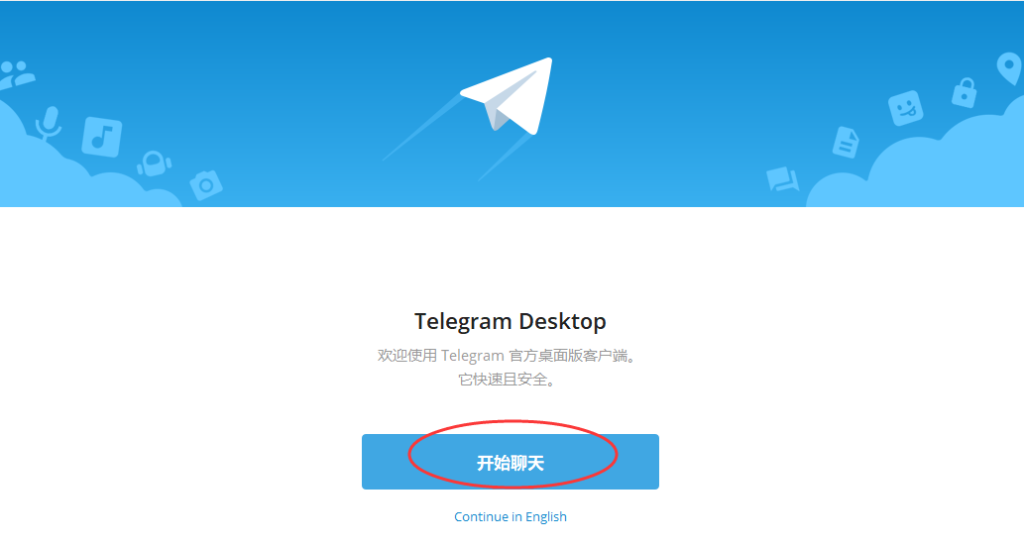
通过手机号码登录电脑版Telegram
输入手机号码并接收验证码
输入正确的手机号码:在Telegram电脑版启动后,登录界面会提示你输入手机号码。确保你输入的号码包含国家代码(例如,中国的国家代码是+86),并确保号码有效,以便接收验证码。
选择国家并输入号码:系统会自动显示一个下拉菜单,让你选择国家并显表明相应的国家代码。选择正确的国家后,直接输入您的手机号码,不需要输入国际区号。
接收验证码:输入手机号后,点击“下一步”按钮。Telegram会向您输入的手机号码发送验证码,通常有几个设备内会收到一个包含6位数字的短信。此验证码是登录的关键步骤。
如何输入验证码完成登录
检查短信或电话:确保你的手机可以接收到来自Telegram的验证码短信。如果没有收到验证码,可以稍等片刻,或尝试重新发送验证码。部分地区可能会遇到网络延迟,导致验证码发送稍有延迟。
输入验证码:Telegram电脑版的登录页面,你会看到一个验证码输入框。将手机收到的6数字验证码准确输入到此编号。验证码是区分不同位用户的重要标识,确保输入无误。
点击确认登录:输入验证码后,点击“确认”按钮完成验证。如果验证码正确,系统会自动登录到您的Telegram账户,开始同步记录聊天、联系人和设置。如果验证码错误,系统会提示重新输入或重新发送验证码。
使用Telegram Web版登录
网页版和桌面版的区别
访问方式不同:Telegram桌面版需要下载安装到计算机上,并进行本地安装,而Web版则通过浏览器直接访问,不需要下载安装任何程序。用户只需打开浏览器,访问Telegram的Web版网址,即可快速登录并使用。
功能和体验差异:桌面版Telegram功能更加全面,支持更多的设置选项,例如桌面通知、文件传输等。同时,桌面版能够更好地利用计算机硬件资源,提供更高的运行效率和更流畅的使用体验。而Web版功能相对简化,适合快速查看消息和处理轻量级的任务。
使用场景不同:Web版更适合在没有安装Telegram桌面版的设备上使用,例如公共计算机或其他临时设备,当桌面版不使用时,或者Web版提供了一个快捷的替代选择。桌面版更适合日常使用,尤其是需要处理大量消息和文件的用户。
使用Web版登录Telegram的优势
无需安装,快速访问:Web版Telegram不需要下载安装,只需在浏览器中输入网址,快速登录即可。这对于不想安装额外软件的用户来说非常方便。
跨设备访问便捷:通过Web版,用户可以在任何设备上访问Telegram,只需能够连接互联网并有浏览器支持,便可以登录Telegram。这为那些经常在不同设备上使用Telegram的用户提供了极大的便利。
节省存储空间:Web版Telegram不占用本地硬盘空间,适合存储空间有限的设备,尤其是内存较小的旧电脑或笔记本。无需担心因安装桌面版程序而占用过多存储资源。

Telegram电脑版功能解析
电脑版Telegram的基本功能
即时消息和多媒体支持:电脑版Telegram支持发送文本消息、图片、视频、文件等多种类型的内容,用户可以方便地与朋友和同事分享文件或进行沟通。与手机版本相同,电脑版也可以进行一对一聊天和群组聊天。
群组和频道管理:用户可以实时创建和加入Telegram群组,管理群组组成群组和频道的管理功能非常强大,可以进行精细的权限设置,保证成员之间的沟通。
同步聊天记录并通知:Telegram电脑版可以实时同步与手机、平板等设备上的聊天记录。当用户在手机端进行聊天时,电脑版也可以自动同步这些记录,保证在不同的设备上始终保持一致。
如何管理多账户登录
多账户登录支持:Telegram电脑版用户同时登录多个账户,尤其适合需要同时处理多个Telegram账号(如工作与个人账号)的人。在设置中,用户可以通过“添加账户”功能,输入不同的手机号码来管理多个账号。
快速切换账户:在电脑版中,用户可以在左上角点击账号名称,选择切换的账户。切换过程非常简单且快速,不会影响当前账户中的消息内容或数据同步。
个性化设置:每个登录的账户都可以进行独立的个性化设置,如通知设置、聊天背景、隐私设置等。这意味着用户可以根据不同的需求,定制每个账户的体验,不会相互影响。
电脑版Telegram的同步设置
如何同步手机和电脑上的聊天记录
自动同步功能:Telegram电脑版和手机版的聊天记录是实时同步的。当用户在手机上发送或接收消息时,电脑版会自动更新聊天记录,确保两个设备上看到的内容一致。无需手动操作,所有的文本消息、图片和视频都将在不同的设备上同步。
云端存储:所有的聊天记录、媒体文件和设置都保存在Telegr中上午的云端,这意味着无论在哪个设备上登录,都能够随时访问这些内容。即使更换设备或清除应用缓存,聊天记录也可以通过恢复云端。
跨平台同步:除了电脑版和手机端外,Telegram还支持平板和Web版之间的跨平台同步。无论在任何设备上,用户都可以无缝继续对话,确保数据一致性和实时更新。
保证同步功能正常的设置方法
保持网络连接:为了保证Telegram同步功能正常,设备需要保持稳定的网络连接。无论是Wi-Fi还是移动数据,Telegram都需要不断与云端服务器保持联系,才能及时同步数据。确保网络信号良好,避免出现同步延迟或消息丢失的情况。
登录相同账户:为了实现聊天记录的完整同步,用户在手机、电脑和其他设备上都需要登录相同的Telegram不同账户之间的聊天记录无法互通,因此使用统一的账户进行登录是同步的前提。
更新应用程序:确保你所使用的Telegram客户端是最新版本。Telegram经常发布更新版本来修复漏洞和优化同步功能。如果你使用过时的版本,可能会遇到同步问题。定期检查并更新Telegram桌面版本和手机版本,保持同步功能的流畅性。